音声をOgg Vorbis形式に変換したい
ここでは、CDexを使って音声をOgg Vorbis形式に変換するやり方を紹介します。
ますは、CDexをインストールしましょう。CDexのダウンロードは当サイトのアプリ→ツール系(音声等)でできます。
日本語化については、ダウンロードしてきた日本語化ファイルを解凍し、CDexのフォルダ(ドライブCのProglam Fileに
入っていると思います)に「Japanese2.cdex.lang」を \lang フォルダに移動します。
そして、「cdex151_patch_R2.EXE」を実行してパッチを適用し、完了したらCDexを起動します。
次に、上のメニューから「Options」→「Selest Langage」→「japanese2」を選択し、メニューを日本語にします。これで日本語化は
完了です。
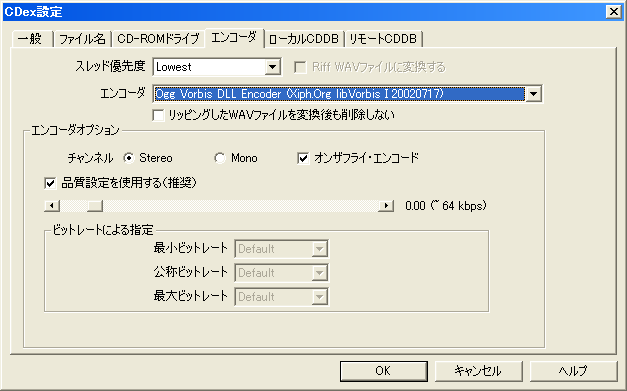
日本語化が終了したら、エンコーダーの設定をします。上のメニューから「オプション」→「設定」をクリックし
「エンコーダ」のタブを選択し → 「エンコーダ」の項目を「Ogg Vorbis DLL Encoder…」に設定します。
次にビットレート(音質)を決めるのですがだいたい128~192kbpsらへんでいいと思います
ビットレートは低いほどサイズが小さくなり音がだんだん悪くなります。高くなっていくとサイズは大きくなり、音はよくなっていきます。
これで「OK」をクリックします。